

 2026.03.27
【2026年最新】Outlookが起動直後に落ちる!Teamsアドインが原因?セーフモードでの修復手順と対処法まとめ

メールの確認ができず業務に支障が出ている方も多いかと思いますが、この現象は特定の条件(アドインやWindows Updateの影響)で発生している可能性が高いです。
この記事では、まず試すべき「セーフモード」での起動と、根本的な解決に繋がる「アドインの無効化」の手順を詳しく解説します。
 目次
目次

まずは「セーフモード」で起動できるか確認
通常の起動で落ちてしまう場合でも、機能を制限した「セーフモード」なら正常に立ち上がることがあります。
セーフモードの起動手順
- キーボードの [Ctrl] キーを押したまま、Outlookのアイコンをクリック
解決策:Teamsアドインを無効化する
多くの環境で原因となっているのが、Microsoft Teams Meeting Add-in です。これを無効化することで、通常通り起動できるようになるケースが報告されています。
設定変更の手順
セーフモードでOutlookを起動した状態で、以下の操作を行ってください。
画面左上の [ファイル] タブをクリック。
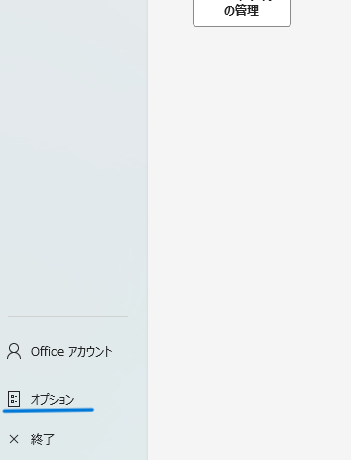
左メニュー下の [オプション] を選択。
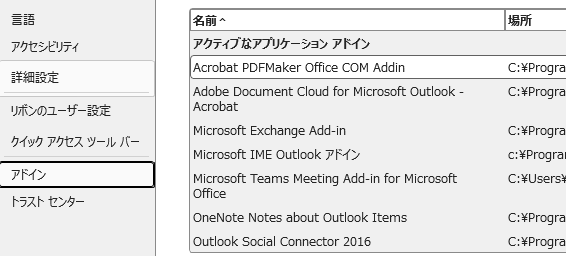
ウィンドウ左側の [アドイン] をクリック。
下部にある「管理:COM アドイン」の横の [設定] ボタンをクリック。
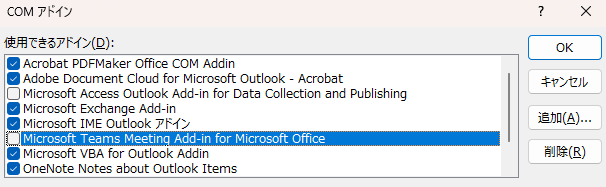
リスト内の [Microsoft Teams Meeting Add-in for Microsoft Office] のチェックを外す。
[OK] を押して設定を保存し、Outlookを一度閉じてから、通常通り起動してください。
上記で解決しない場合
残念ながら、上記のアドイン無効化でも改善しないPCが一部存在します。
Windows Updateの影響と今後の対策
今回の不具合は、直近のWindows Updateによるシステムファイルの変更が競合を引き起こしている可能性が示唆されています。
更新プログラムの待機: Microsoft側で問題を把握し、修正プログラムが配信されるのを待つ必要があります。
Web版Outlookの活用: 修正されるまでの間は、ブラウザから Outlook.com や Office 365 のWebメール版を利用することで、メールの送受信自体は継続可能です。
まとめ
[Ctrl]キーを押しながら起動してセーフモードを試す。
セーフモードで起動したらTeamsアドインをオフにする。
それでもダメならWindows Updateによる修正を待つ。



 タグ
タグ
 カテゴリ
カテゴリ
 アーカイブ
アーカイブ
 サイト内検索